
Escort Console 軟體安裝教學
本篇教學帶你一步步完成 Escort Console 軟體安裝。Escort Console 是 iMiniPlus PDF Data Logger 溫度持續記錄器的專用軟體,適用於診所、衛生所的疫苗專用冰箱溫度監控。整個安裝過程約 2 分鐘,跟著下面 7 個步驟操作即可。
尚未下載軟體?請先到 Data Logger 軟體下載頁取得「Escort Console 2026 繁體中文版」壓縮檔,解壓縮後執行裡面的安裝程式(.exe)。
2026-07-14 Windows 相容性更新
若畫面顯示「此應用程式無法在您的電腦上執行」,代表可能仍在使用舊版 ARM64 外層安裝包。請刪除舊 ZIP 與 EXE,回到下載頁重新取得相容版本;原有繁體中文介面與安裝內容不變。
安裝步驟(共 7 步)
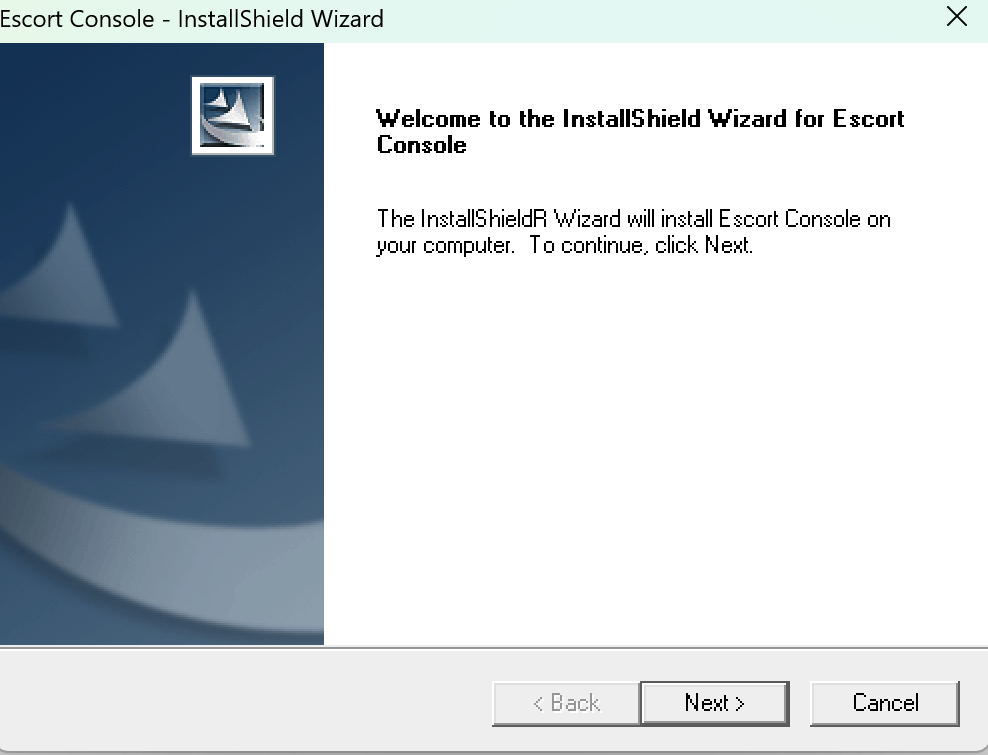
步驟 1. 歡迎畫面(Welcome)
解壓縮下載的壓縮檔後,執行裡面的安裝程式(.exe)。出現 InstallShield Wizard 歡迎畫面,按 Next 繼續。
💡 若 Windows 跳出 SmartScreen 安全警告,先確認檔案來自 www.start.com.tw,再點「更多資訊 → 仍要執行」。
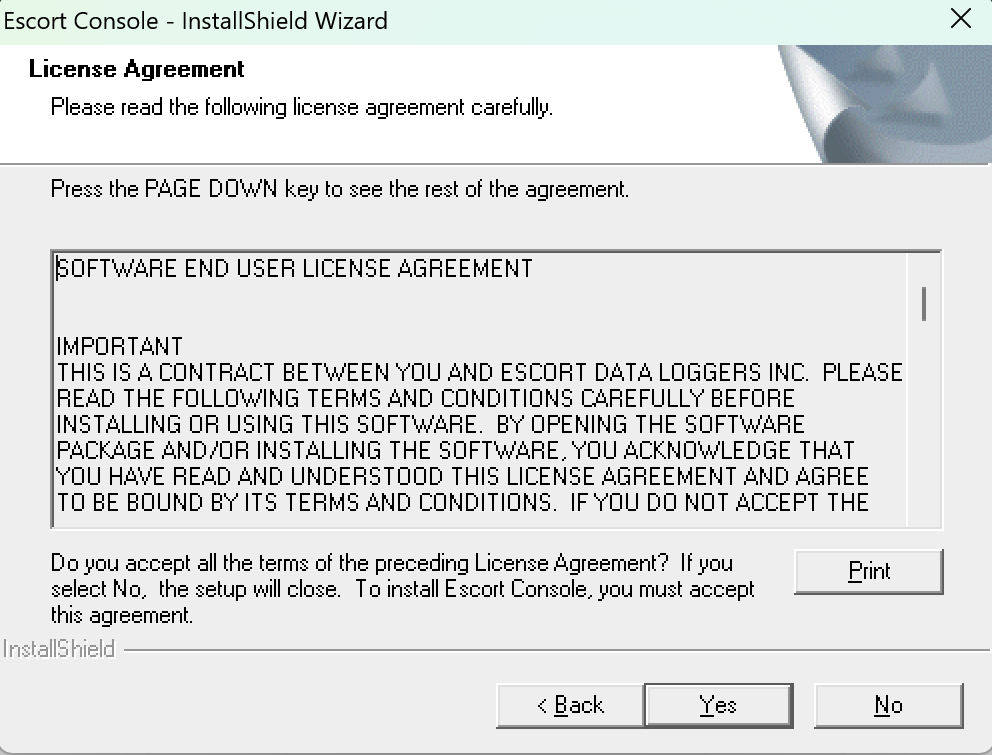
步驟 2. 授權合約(License Agreement)
閱讀軟體授權合約後,按 Yes 表示同意。若按 No 安裝程式會直接關閉,必須同意才能繼續安裝。
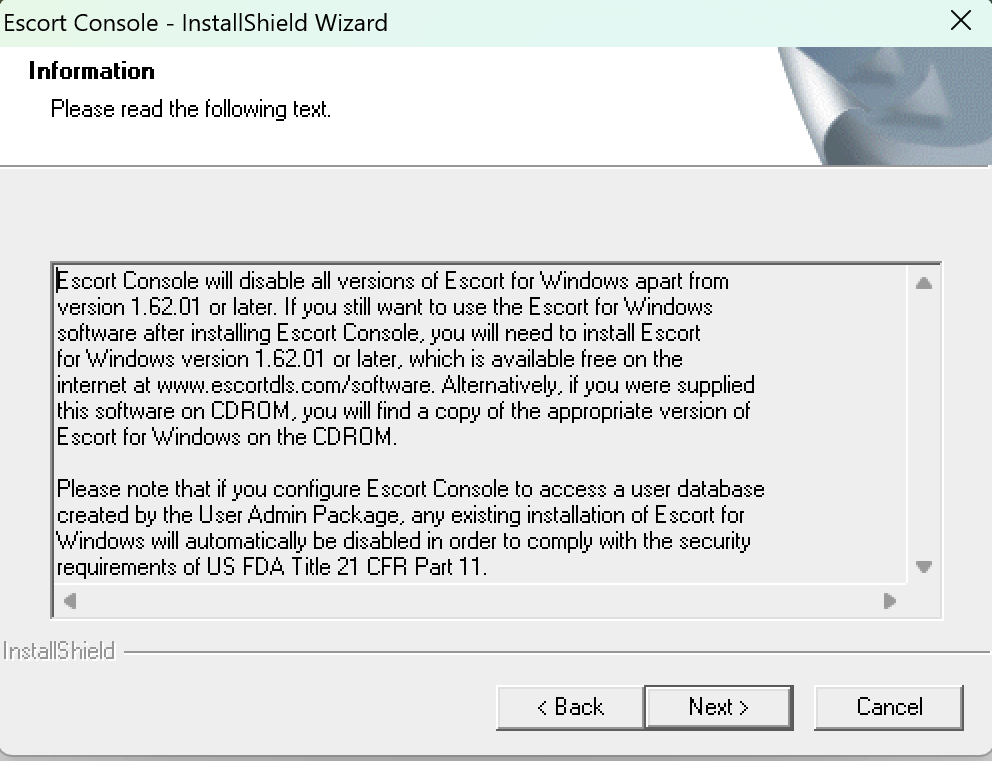
步驟 3. 重要資訊(Information)
此頁說明 Escort Console 會停用 1.62.01 以前的舊版 Escort for Windows,以及 FDA 21 CFR Part 11 相關事項。一般新使用者直接按 Next 即可。
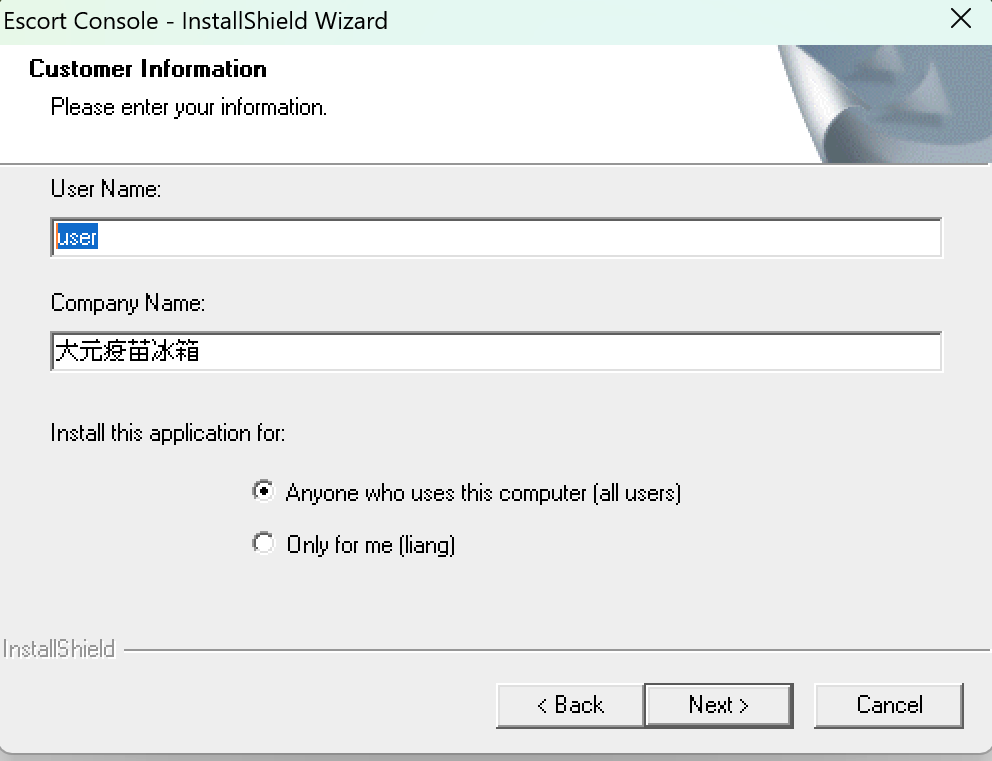
步驟 4. 使用者資訊(Customer Information)
User Name 填操作人員或「user」,Company Name 填診所/衛生所名稱(例:大元疫苗冰箱)。下方「Install this application for」維持預設選「Anyone who uses this computer (all users)」,按 Next。
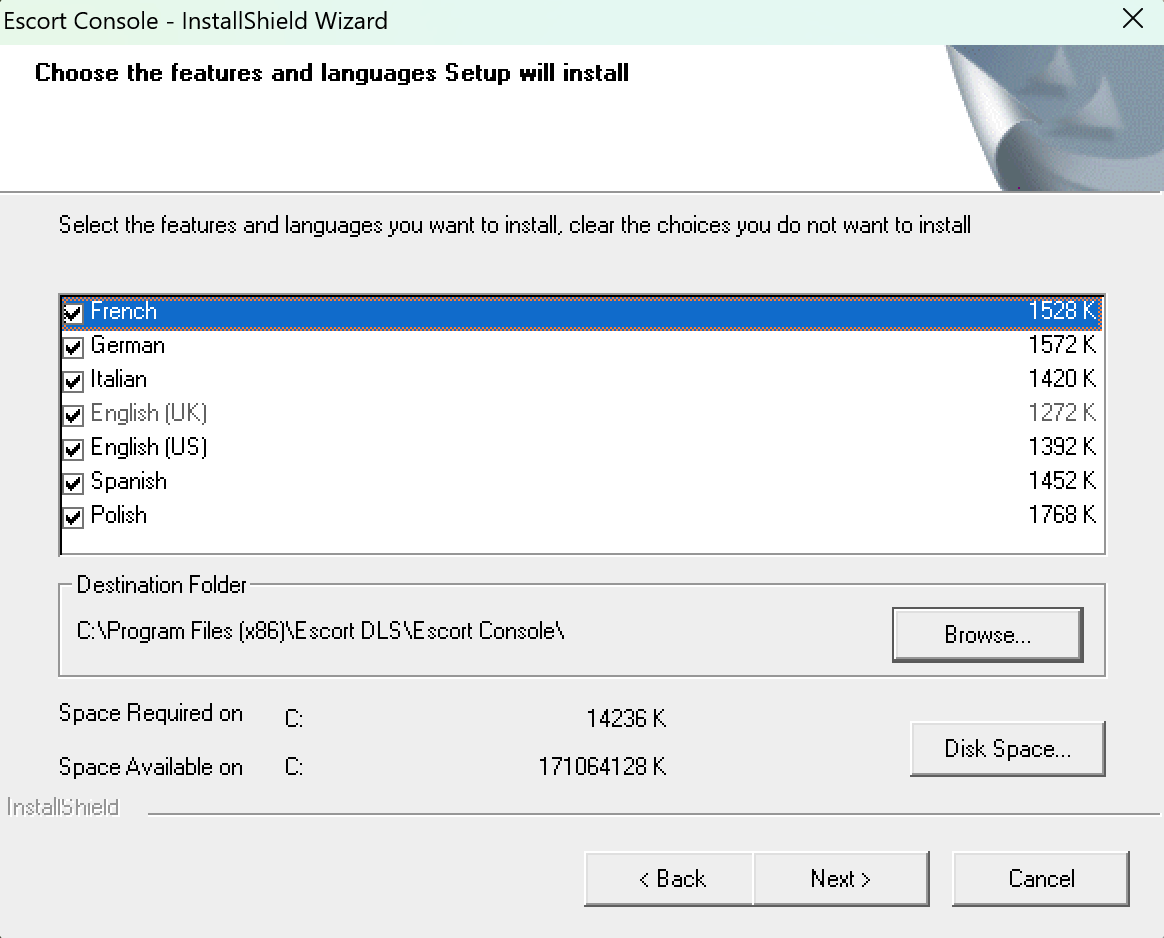
步驟 5. 選擇功能與語言(Choose features and languages)
語言清單維持預設全部勾選即可,安裝路徑預設為 C:\Program Files (x86)\Escort DLS\Escort Console,不需更改,按 Next。
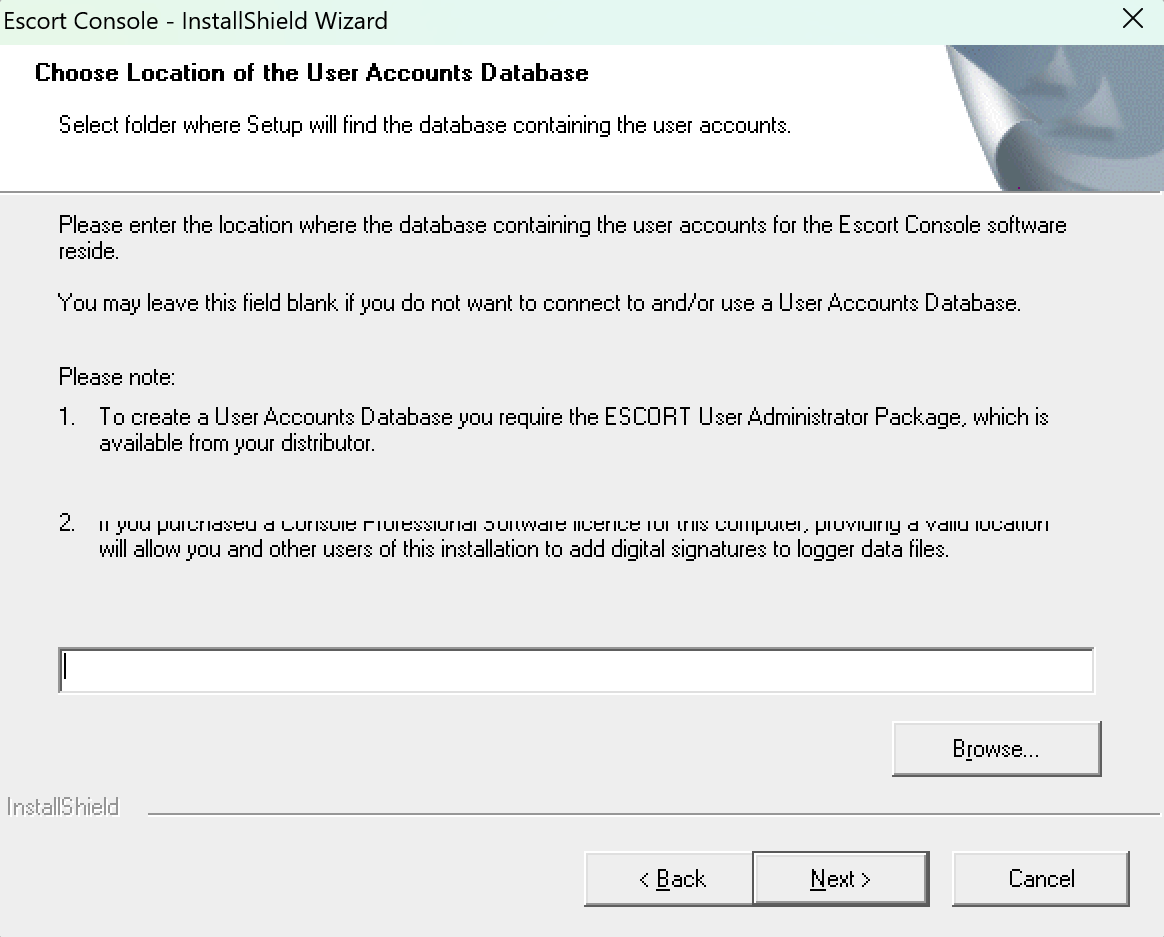
步驟 6. 使用者帳號資料庫位置(User Accounts Database)
一般診所、衛生所此欄留空,直接按 Next。此為 FDA 21 CFR Part 11 數位簽章用途,需另購 ESCORT User Administrator Package,台灣疫苗冰箱稽查用不到。
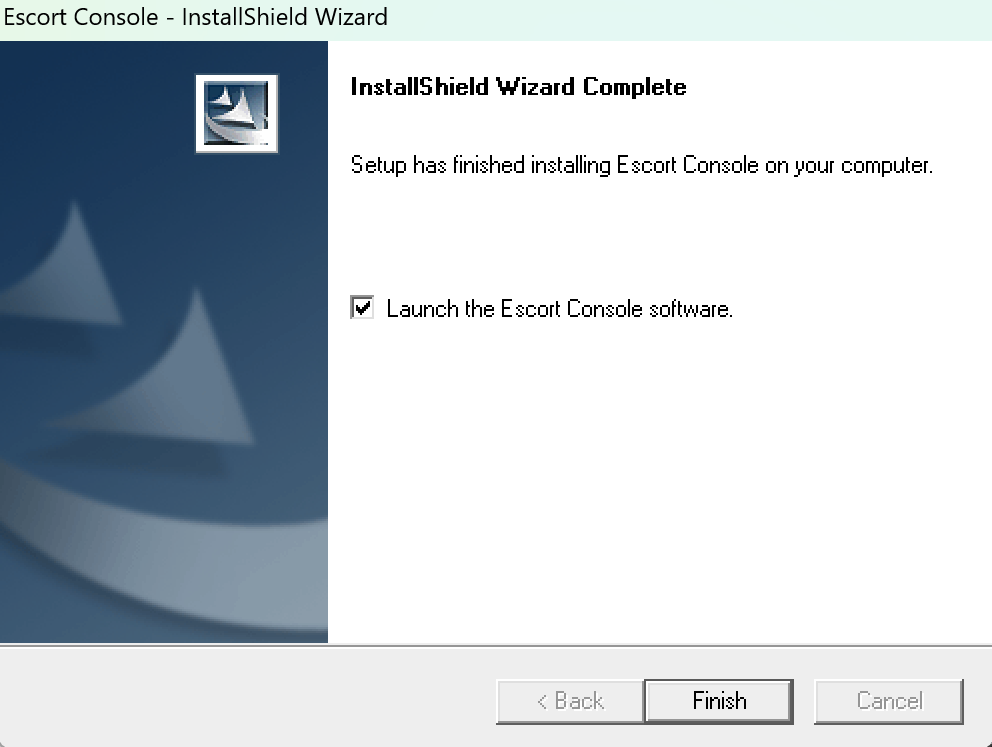
步驟 7. 完成安裝(Finish)
安裝程式複製檔案完成後,出現「InstallShield Wizard Complete」。可勾選「Launch the Escort Console software」立即開啟軟體,按 Finish 結束安裝。
💡 桌面與開始選單會出現 Escort Console 捷徑,繁體中文版開啟即為中文介面。
安裝完成後
- 從桌面捷徑或開始選單開啟 Escort Console
- 將 iMiniPlus PDF Data Logger 透過 USB 連接電腦
- 依 Data Logger 設定教學設定記錄間隔與延遲啟動,即可放入疫苗冰箱開始記錄
安裝或設定遇到問題?
衛生所會使用 Data Logger 驗證冰箱溫度是否符合規範,大元 DU 系列已通過此項溫度驗證,每台出廠前也會完成連續監測。大元以疫苗冰箱整體方案為主,協助 iMiniPlus PDF Data Logger 軟體安裝、設定、校正與報告讀取。
Escort Console 安裝常見問題
顯示「此應用程式無法在您的電腦上執行」怎麼辦?
這通常是執行到 2026-07-14 前下載的舊版安裝包。舊版外層啟動器誤用 ARM64 架構,Intel/AMD 電腦會在解壓縮前直接拒絕執行。請刪除舊 ZIP 與 EXE,重新從大元 Escort Console 下載頁取得新版。新版採 32 位元相容啟動器,支援 Windows x86、x64,以及具 x86 模擬功能的 Windows ARM。
Escort Console 安裝時 Windows 跳出安全警告,無法執行怎麼辦?
Windows 10/11 第一次執行未簽章或較少人下載的安裝程式時,SmartScreen 可能顯示「Windows 已保護您的電腦」。請先確認檔案是從 www.start.com.tw 下載,並可依下載包內的 SHA256 檔案驗證雜湊值;確認後再點「更多資訊」→「仍要執行」。公司電腦若受資訊政策管理,請交由資訊人員確認,不要自行關閉防毒軟體。
安裝到「Customer Information」這步,User Name 和 Company Name 要填什麼?
User Name(使用者名稱)可填操作人員或「user」,Company Name(單位名稱)建議填診所/衛生所名稱(例:大元疫苗冰箱)。下方「Install this application for」請維持預設選「Anyone who uses this computer (all users)」,讓這台電腦所有帳號都能使用。這些欄位僅作軟體標示,不影響功能。
「Choose Location of the User Accounts Database」這步要填路徑嗎?
一般診所、衛生所留空直接按 Next 即可。這個欄位是給需要符合美國 FDA 21 CFR Part 11 數位簽章規範的單位使用,必須另外購買 ESCORT User Administrator Package 才能建立使用者帳號資料庫。台灣疫苗冰箱稽查用不到,留白不影響溫度記錄與報告匯出。
安裝語言選項(French/German/English…)要全勾還是只留中文?
建議維持預設全部勾選,直接按 Next。這些是軟體內建的介面語言包,全裝也只占約 10 MB,方便日後在軟體內切換語言。大元繁體中文版安裝後預設即為中文介面;英文版可於軟體內 Edit → Options → Languages 切換「中文(台灣) 大元疫苗冰箱翻譯」。
安裝路徑可以改嗎?要裝在哪個資料夾?
預設路徑為 C:\Program Files (x86)\Escort DLS\Escort Console,建議維持預設不要更改。除非 C 槽空間不足,否則沒有理由改路徑。整套軟體僅約 14 MB,現代電腦空間綽綽有餘。
Escort Console 可以安裝在 Mac 嗎?
Escort Console 原廠僅支援 Windows 7/8/10/11,沒有 macOS 版本。Mac 用戶需透過 Boot Camp(Intel Mac)或 Parallels Desktop/VMware 等虛擬機安裝 Windows 後再安裝。多數診所建議直接用一台 Windows 電腦操作 Data Logger 較單純。
安裝完成後在哪裡開啟 Escort Console?
安裝完成的最後一頁可勾選「Launch the Escort Console software」按 Finish 立即開啟。日後從 Windows桌面捷徑或開始選單 → Escort DLS → Escort Console 即可開啟。接著就能依 Data Logger 設定教學設定記錄器。
已經裝過舊版 Escort for Windows,會被覆蓋嗎?
安裝過程的「Information」頁有說明:Escort Console 會停用 1.62.01 以前的舊版 Escort for Windows。若仍需使用舊軟體,需另外安裝 1.62.01 以上版本。一般新使用者直接安裝 Escort Console 即可,不影響 iMiniPlus PDF Data Logger 的設定與下載。